

시작하기
결제와 사용량 — 구입 항목과 충전 방법
메뉴 위치 · 잔액은 우측 상단 사용량, 충전은 우측 상단 결제
플릿튠 TMS는 월 정액이 아니라 쓴 만큼 차감되는 충전식입니다.
이 장은 추천 구성 카드로 한 번에 채우는 방법과, 회사 하나를 예로 들어 하루에 얼마나 쓰고, 한 달에 얼마를 충전하면 되는지를 처음부터 끝까지 따라갑니다.
항목별 차감 규칙과 충전 화면의 항목별 설명은 세부 내용에 따로 있습니다.
1. 구입할 수 있는 항목 다섯 가지
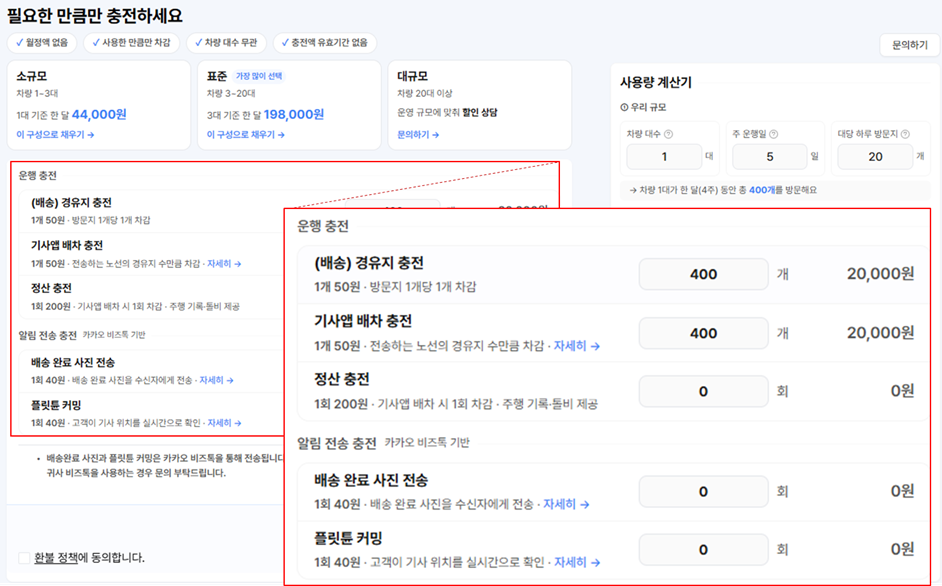
구입할 수 있는 항목은 다음과 같습니다.
| 항목 | 세는 기준 | 단가 | 필요한 때 |
|---|---|---|---|
| 경유지 | 최적화에 넣는 배송지 개수 | 50원 / 개 | 항상. 최적화를 실행할 때마다 |
| 기사앱 배차 | 기사앱으로 보내는 노선의 경유지 수 (노선 수가 아닙니다) | 50원 / 개 | 만든 경로를 기사 휴대폰으로 전송할 때 |
| 정산 | 운임 정산 대상으로 지정하는 노선 수 (배차와 세는 단위가 다릅니다) | 200원 / 회 | 운행 뒤 실제 주행 거리 · 톨비 기록이 필요할 때 |
| 배송 완료 사진 | 고객에게 보내는 작업완료 알림 건수 | 40원 / 건 | 배송이 끝났다는 알림톡을 고객에게 보낼 때 |
| 플릿튠 커밍 | 고객에게 보내는 도착 전 알림 건수 | 40원 / 건 | 고객이 기사 위치와 도착 예정을 미리 볼 수 있게 할 때 |
- 표시 단가는 공급가이고, 결제할 때 부가세 10%가 더해집니다.
- 충전한 수량에는 유효기간이 없습니다.
남으면 다음 달로 넘어가니 넉넉히 충전해도 손해가 없습니다. - 월정액이 없고 차량 대수로 요금이 달라지지도 않습니다.
몇 대를 굴리든 쓴 수량만 셉니다.
2. 충전 예시 1 — 추천 구성(소규모 · 표준)으로 한 번에 채우기
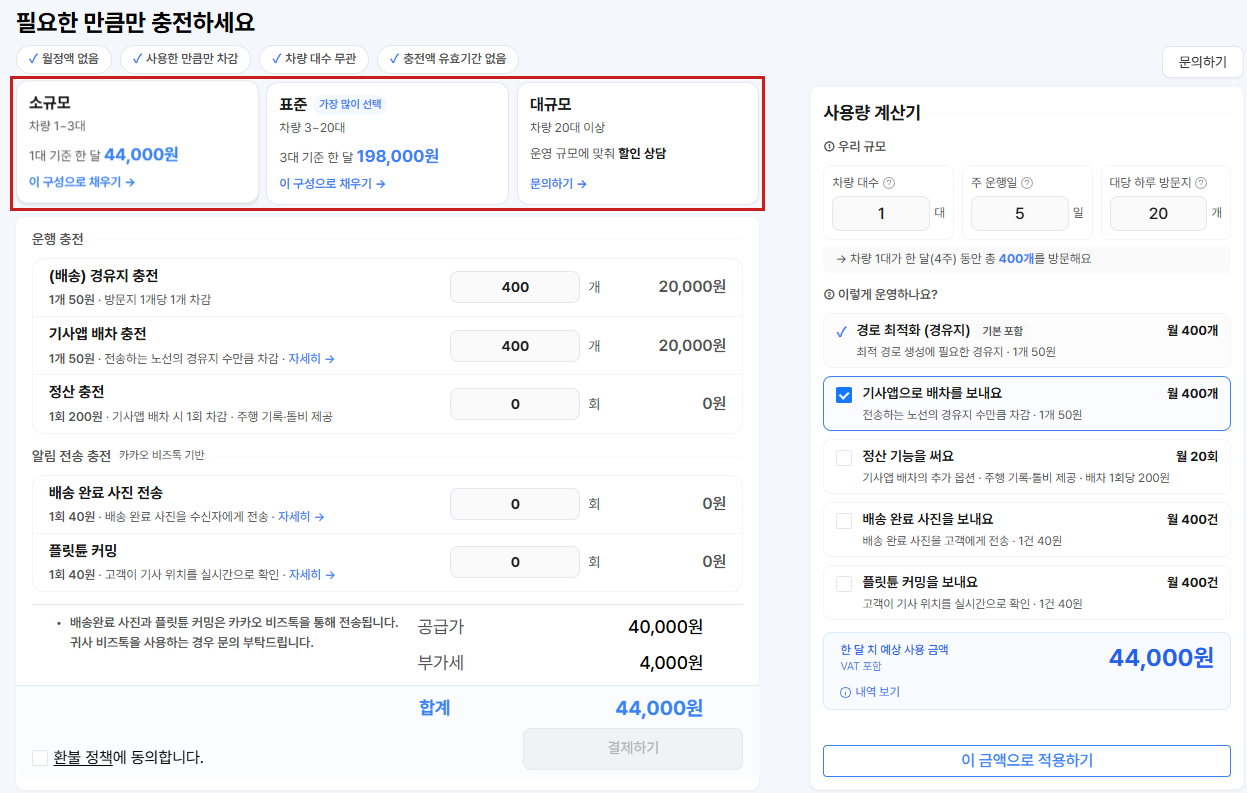
가장 빠른 방법입니다. 내 규모에 가까운 카드에서 이 구성으로 채우기를 누르면 경유지와 기사앱 배차 수량이 채워집니다.
| 추천 구성 카드 | 가정한 운영 규모 | 자동으로 채워지는 수량 | 합계(부가세 포함) |
|---|---|---|---|
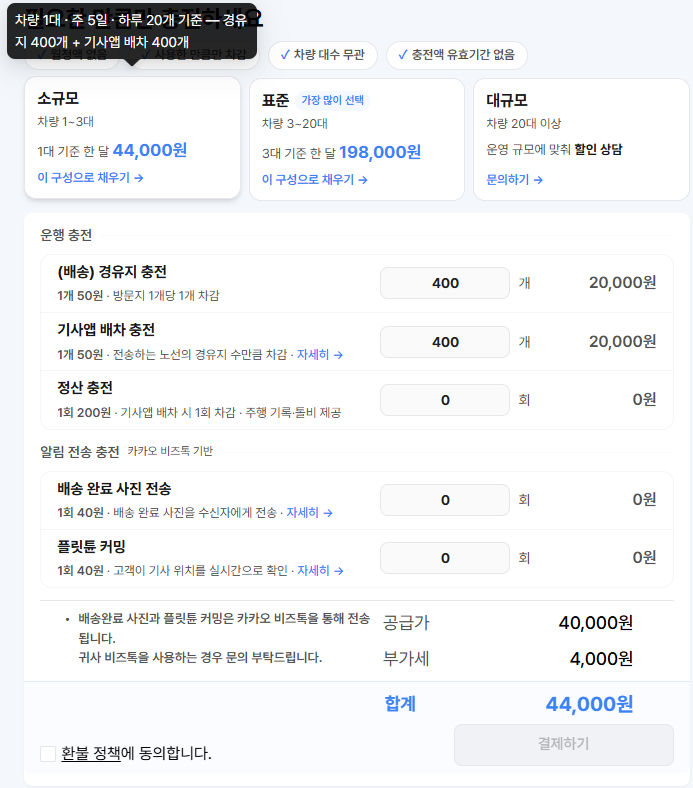
| 소규모 | 차량 1대 · 주 5일 · 대당 하루 20곳 | 경유지 400개 · 기사앱 배차 400개 | 44,000원 |
| 표준 | 차량 3대 · 주 5일 · 대당 하루 30곳 | 경유지 1,800개 · 기사앱 배차 1,800개 | 198,000원 |
- 채워지는 항목은 경유지와 기사앱 배차 둘뿐입니다.
- 정산 · 배송 완료 사진 · 플릿튠 커밍은 직접 더하거나 계산기에서 체크합니다.
- 카드를 누르면 오른쪽 사용량 계산기의 값도 함께 맞춰집니다.
- 숫자를 고친 뒤 이 금액으로 적용하기를 누르면 수량이 그 값으로 바뀝니다.
- 채워진 숫자는 직접 고쳐도 됩니다.
- 대규모 카드는 수량을 채우지 않고 문의하기로 상담을 안내합니다.
소규모
차량 1대 · 주 5일 · 하루 20개 기준
표준
차량 3대 · 주 5일 · 하루 30개 기준
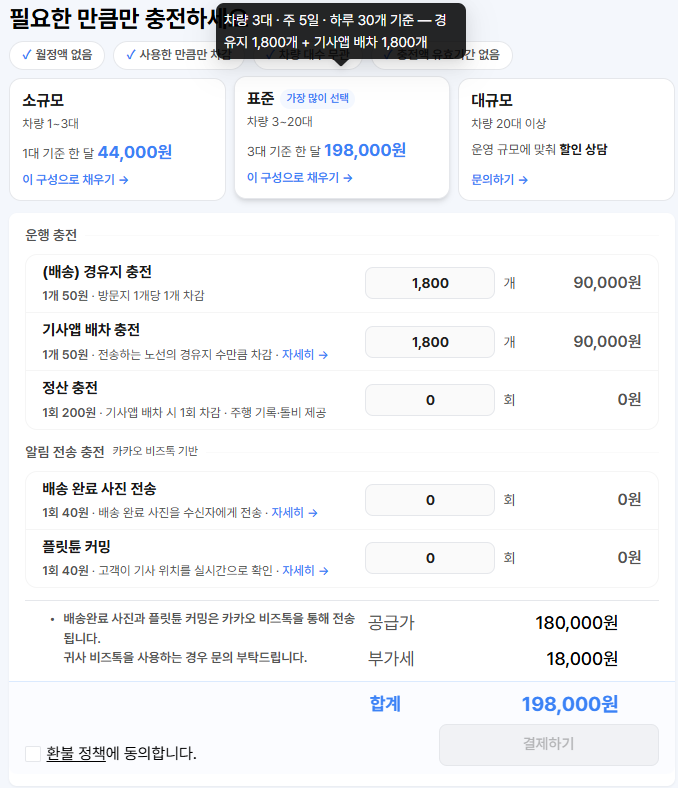
카드에 마우스를 올리면 어떤 기준으로 계산했는지 말풍선으로 보입니다. 이 구성으로 채우기를 누르면 입력칸에 경유지 · 기사앱 배차만 채워져 합계가 44,000원 · 198,000원이 되고, 나머지 세 항목은 0으로 남습니다.
3. 충전 예시 2 — 차량 12대 · 주 5일 · 완료 알림톡 사용
예시 회사의 운영 · 차량 12대 · 대당 하루 18곳 · 주 5일
- 차량 12대를 굴리고, 기사 12명이 각자 한 노선씩 맡습니다.
- 기사 한 명이 하루 평균 18곳을 방문합니다.
- 배송은 주 5일(월~금) 나갑니다.
- 배송이 끝나면 고객에게 작업완료 알림톡(배송 완료 사진)을 보냅니다.
- 플릿튠 커밍은 쓰지 않고, 운임 정산 기능도 쓰지 않습니다.
하루 사용량
이 회사의 하루는 세 번 차감됩니다.
아침에 최적화를 돌릴 때, 노선을 기사에게 보낼 때, 배송이 끝나 알림이 나갈 때입니다.
| 시점 | 차감 항목 | 차감량 |
|---|---|---|
| 아침, 최적화 실행 | 경유지 | 216개 = 12대 × 18곳. 그날 올린 배송지 수만큼 |
| 노선 12개를 기사앱으로 전송 | 기사앱 배차 | 216개. 노선 수가 아니라 그 노선들에 담긴 배송지 수만큼 |
| 배송이 끝날 때마다 | 배송 완료 사진 | 최대 216건. 알림이 실제로 나간 건수만 빠집니다. 연락처가 없거나 알림을 꺼 둔 배송지는 빠지지 않습니다 |
| — | 플릿튠 커밍 · 정산 | 0. 쓰지 않으니 빠지지 않습니다 |
배송지를 고쳐 최적화를 다시 실행하면 경유지 216개가 또 빠집니다. 결과 화면에서 순서만 바꾸거나 차량을 바꾸는 것은 빠지지 않으니, 가능하면 재실행 대신 결과를 손보세요.
한 달 사용량 — 4주 기준
주 5일 × 4주 = 20일로 잡습니다. 사용량 계산기도 같은 방식으로 계산합니다.
| 항목 | 계산 | 한 달 수량 | 금액(공급가) |
|---|---|---|---|
| 경유지 | 216개 × 20일 | 4,320개 | 216,000원 |
| 기사앱 배차 | 216개 × 20일 | 4,320개 | 216,000원 |
| 배송 완료 사진 | 216건 × 20일 | 4,320건 | 172,800원 |
| 플릿튠 커밍 | 쓰지 않음 | 0 | 0원 |
| 정산 | 쓰지 않음 | 0 | 0원 |
| 공급가 | 604,800원 | ||
| 부가세 10% | 60,480원 | ||
| 결제 금액 | 665,280원 |
- 달에 따라 영업일이 21~23일이 되기도 합니다.
남는 수량은 사라지지 않으니 한두 주치를 더 얹어 충전해도 됩니다. - 정산 자료가 필요해지면 정산 240회(48,000원)를 더하면 됩니다.
정산은 노선 단위라 배차(경유지 수)와 수량이 다릅니다 — 12노선 × 20일입니다. - 커밍까지 보내기로 하면 배송 완료 사진과 같은 4,320건(172,800원)이 더 들어갑니다.
가입하면 경유지 200개, 배차 480개, 배송사진 200건, 커밍 200건이 제공됩니다. 이 회사는 하루에 경유지 216개를 쓰므로 무료분으로는 첫날도 다 채우지 못합니다. 첫 배송 전에 충전해 두세요. 잔액이 모자라면 최적화가 실행되지 않고 어떤 항목이 부족한지 화면에 안내됩니다.
4. 충전 순서 — 예시 2 기준
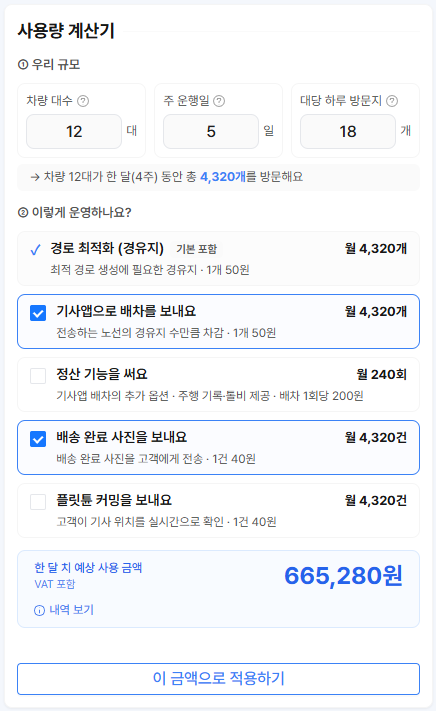
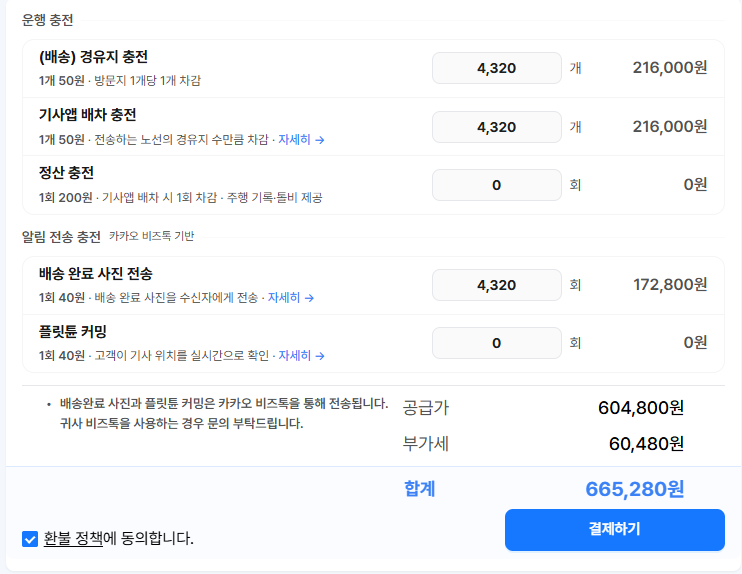
계산은 직접 하지 않아도 됩니다.
충전 화면의 사용량 계산기에 위 운영 조건을 그대로 넣으면 같은 금액이 나옵니다.
- 결제 화면 열기
우측 상단 결제를 누릅니다.
필요한 만큼만 충전하세요 화면이 열리고, 넓은 화면에서는 오른쪽에 사용량 계산기가 함께 보입니다. 모바일에서는 위쪽 사용량 계산해보기 버튼으로 엽니다. - ① 우리 규모 입력
차량 대수 12 · 주 운행일 5 · 대당 하루 방문지 18을 넣습니다.
바로 아래에 차량 12대가 한 달(4주) 동안 총 4,320개를 방문해요라고 나옵니다. - ② 이렇게 운영하나요? 체크
기사앱으로 배차를 보내요는 처음부터 켜져 있으니 그대로 둡니다.
배송 완료 사진을 보내요를 켭니다.
정산 기능을 써요와 플릿튠 커밍을 보내요는 비워 둡니다. - ③ 금액 확인 후 적용
아래 한 달 치 예상 사용 금액에 665,280원(부가세 포함)이 표시됩니다.
이 금액으로 적용하기를 누르면 왼쪽 입력칸에 경유지 4,320 · 기사앱 배차 4,320 · 배송 완료 사진 4,320이 채워집니다. - 결제
왼쪽 아래 합계 665,280원을 확인하고 환불 정책에 동의를 체크하면 결제하기가 켜집니다. 카드 결제가 끝나면 사용 가능 금액에 바로 반영됩니다.
- 수량을 더 넣고 싶으면 이 금액으로 적용하기를 누른 뒤 왼쪽 입력칸에서 숫자를 직접 고치면 됩니다. 빈칸은 구매하지 않습니다.
- 최소 결제 금액은 5,000원이고, 결제는 플릿튠 정식 회원가입 계정으로만 됩니다.
카카오·구글 간편 로그인 계정이라면 정식 가입 후 이용해 주세요. - 예시 1처럼 화면 위쪽 소규모 · 표준 카드로 대략적인 구성을 먼저 채우고 계산기로 다듬어도 됩니다. 카드와 계산기의 자세한 설명은 세부 내용에 있습니다.
5. 충전 후 확인 — 잔액과 내역
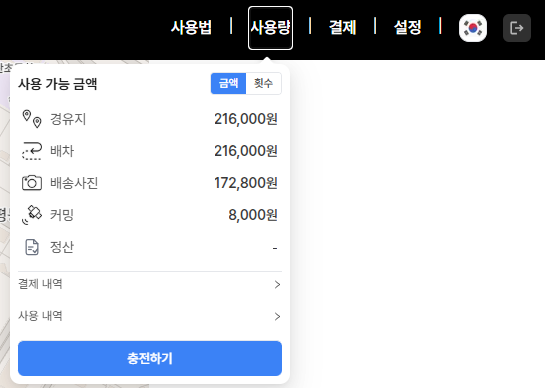
우측 상단 사용량을 누르면 다섯 항목의 남은 금액(원)이 보입니다.
예시 회사라면 충전 직후 경유지 216,000원 · 배차 216,000원 · 배송사진 172,800원으로 시작해, 하루에 10,800 · 10,800 · 8,640원씩 줄어듭니다(경유지 216개 · 배차 216개 · 사진 216건). 쓰지 않는 커밍과 정산은 그대로 있습니다.
| 메뉴 | 확인할 수 있는 것 |
|---|---|
| 결제 내역 | 언제 얼마를 결제했고 어떤 항목을 몇 개 충전했는지 |
| 사용 내역 | 어떤 항목이 언제 얼마나 차감됐는지. 잔액이 생각보다 빨리 줄었다면 여기서 확인합니다 |
대개 같은 자료로 최적화를 여러 번 실행했거나, 고정 배차를 여러 날짜로 한 번에 만들어 날짜 수만큼 곱해 차감된 경우입니다. 사용 내역에서 차감 시각을 보면 어느 실행 때문인지 알 수 있습니다.
항목별 차감 시점과 양, 차감되지 않는 경우, 충전 화면의 구역별 기능, 추천 구성과 사용량 계산기의 항목별 의미는 세부 내용에 화면 캡처와 함께 정리되어 있습니다.
- 결제와 사용량 · 세부 내용 — 차감 규칙 전체, 충전 화면 구역별 설명, 계산기 항목별 의미
- 경유지 시트 공통 칸 — 어느 배송지에 작업완료 알림을 보낼지 정하는 엑셀 칸
- 내역 — 정산 대상 노선 표시와 지난 결과 다시 보기