fleetSimpleLogo
|
|
ko-flag

코스 E · 운영 전 설계

권역 최적화

메뉴 위치 · 좌측 메뉴 최적화 → 권역 최적화

현재 위치 · 코스 E — 거점·담당 구역 설계 (운영 전 단계)

권역 최적화 배분 결과 확인 권역 관리에 권역으로 정리 이후 코스 C로 매일 운영

매일 쓰는 기능이 아니라, 구조를 정할 때 한 번 돌리는 단계입니다.

시작할 엑셀 템플릿

권역최적화_매뉴얼_샘플.xlsx

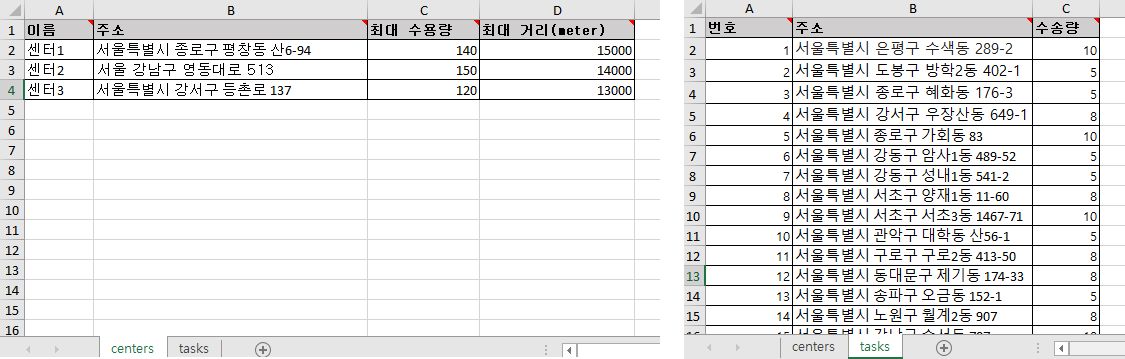
권역 최적화 실행에 쓰는 예제 파일입니다. centers 시트와 tasks 시트로 되어 있고, 열은 헤더 이름으로 읽으므로 이름만 그대로 두면 순서는 달라도 됩니다. 화면의 [엑셀 템플릿 & 메뉴얼] 버튼에서 내려받으세요.

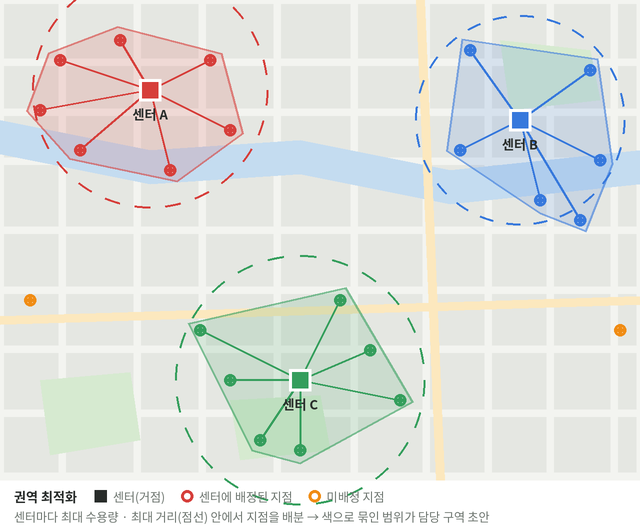
여러 지역 거점(센터)을 기준으로 배달·수거 지점을 자동 배분하는 기능입니다. “어느 센터가 어느 지점을 맡는 게 좋은가”를 정할 때 사용합니다.

차이

권역 관리지도에 직접 구역을 그리는 기능이라면, 권역 최적화는 센터 기준으로 지점을 자동으로 나눠주는 기능입니다.

센터 시트

주의

필수 항목: 이름, 주소, 최대 수용량, 최대 거리(meter)

항목설명
이름·주소센터를 식별하는 기본 정보
최대 수용량각 센터의 처리 한도
최대 거리(meter)센터에서 지점까지 허용할 이동 거리(m)

지점 시트

항목설명
번호각 지점을 구분하는 값
주소지점의 위치
수송량각 지점에 수송할 양
예제 파일 입력 예시 — 왼쪽 centers 시트에 센터의 이름·주소·최대 수용량·최대 거리를, 오른쪽 tasks 시트에 지점의 번호·주소·수송량을 적습니다

1단계: 권역 기준 설정과 실행

권역을 나누는 기준을 선택하고 최적화를 실행합니다.

거리 기준수송량 기준
센터에 설정한 최대 거리 안에 있는 지점을 배분합니다지점 수송량의 합이 센터의 최대 수용량을 넘지 않도록 배분합니다

2단계: 결과 확인

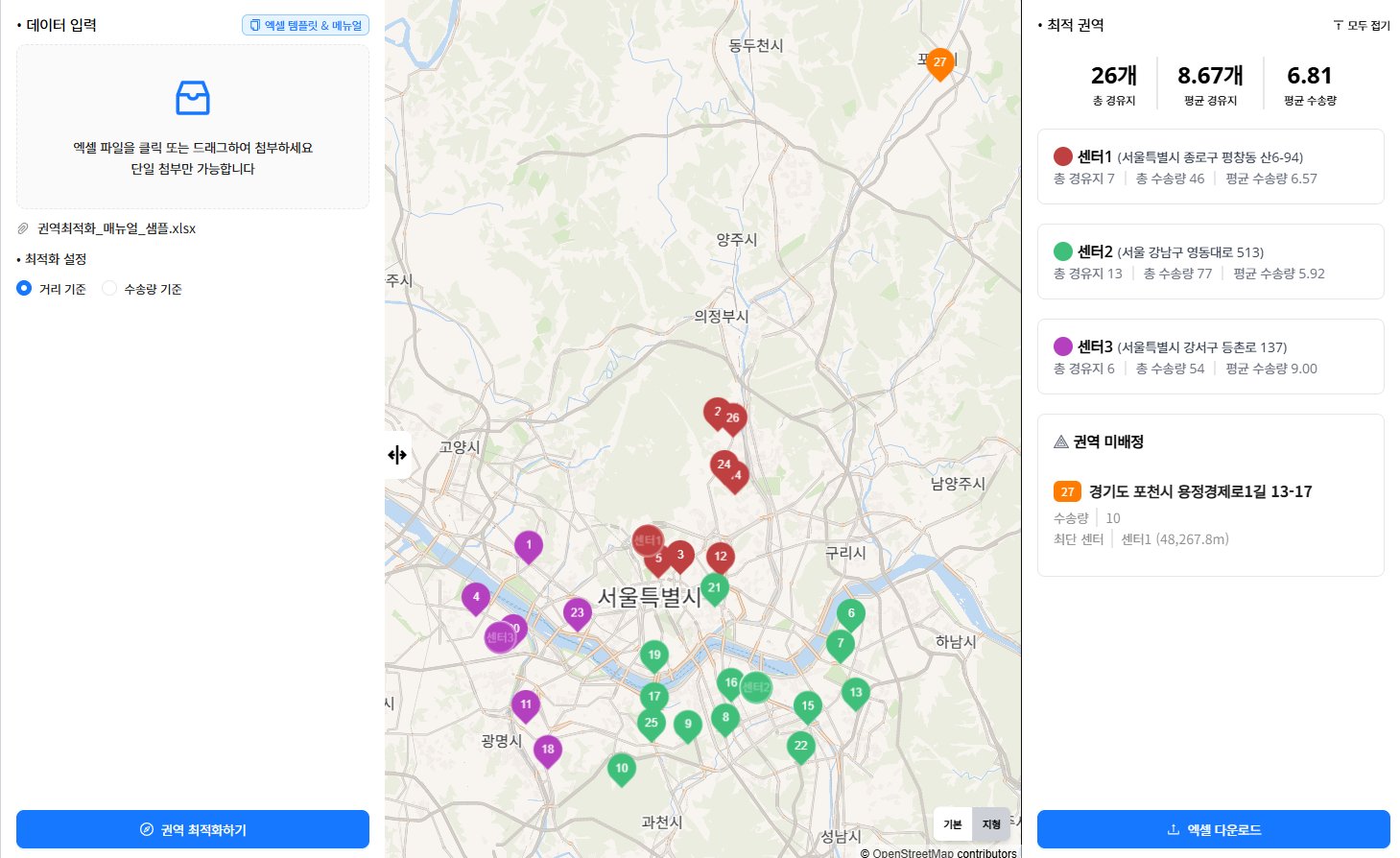
  • 각 센터에 배분된 지점이 지도에 색상별로 표시됩니다.
  • 우측 결과창에서 권역별 지점 정보와 센터 간 거리를 확인합니다.
  • 미배정된 지점 — 설정 조건에 맞지 않아 배정되지 않은 지점입니다. 지도에서는 주황색 핀으로, 결과창에서는 맨 아래 권역 미배정 카드로 모여 있고 최단 센터와 그 거리가 함께 나옵니다. 그 거리를 보고 센터 조건(최대 거리·최대 수용량)을 고친 뒤 다시 최적화하세요.
  • [엑셀 다운로드]로 결과 파일을 저장합니다.
권역 최적화 결과 화면 — 왼쪽에 올린 파일과 고른 기준, 가운데 지도에 센터별 색으로 나뉜 지점과 주황색 미배정 지점, 오른쪽에 권역별 요약과 권역 미배정 목록
결과 화면 — 지도에는 센터별 색으로 지점이 나뉘어 표시되고, 어느 센터에도 못 들어간 지점은 주황색입니다. 오른쪽에는 총 경유지·평균 경유지·평균 수송량, 권역별 요약, 그리고 권역 미배정 목록(수송량·최단 센터와의 거리)이 나옵니다
센터 카드를 펼친 화면 — 그 권역의 지점 목록과 지점별 수송량·센터와의 거리가 나오고, 지도에서는 나머지 권역이 회색으로 흐려진다
권역 카드를 누르면 그 권역의 지점 목록(수송량·센터와의 거리)이 펼쳐지고, 지도에서는 나머지 권역이 회색으로 흐려집니다
관련 페이지